MT4のバックテストは、標準機能の「ストラテジーテスター」で実行します。ヒストリカルデータを入れ替えたあと、EA・通貨ペア・モデル・スプレッド・期間を指定して「スタート」を押すだけです。
つまずきやすいのは、テスターの操作よりもその前後です。MT4に最初から入っているデータは期間が短く欠けもあるため、そのままでは結果を信用できません。テスト後も、利益額だけを見てモデリング品質や取引回数を確かめないと、本番で期待どおりに動かないEAを選んでしまいます。
この記事でわかること
- ヒストリカルデータの入れ替えからテスト実行までの5ステップ
- モデル(全ティック・コントロールポイント・始値のみ)とスプレッドの選び方
- モデリング品質90%・99.9%の意味と、レポートで最低限見る5項目
MT4のバックテストとは?
MT4のバックテストとは、ストラテジーテスターを使って、EAを過去の値動き(ヒストリカルデータ)の上で動かし、成績と動作を確かめる検証のことです。「過去検証」とも呼ばれます。EAを作ったときや、本番口座で動かす前には必ず行います。
バックテストで良い結果が出ても、本番でも必ず良い結果が出るとは限りません。目的は、結果を運用判断の参考にすることと、EAが正しく動くかを確かめることの2つです。
バックテストの流れ
バックテストの準備(ヒストリカルデータの入れ替え)
テスターを開く前に、ヒストリカルデータを入れ替えます。MT4が業者のサーバーから自動で取得するデータは期間が短く、途中に欠けもあります。1分足をまとめてインポートし、そこから上位の時間足を作ることで、全ティックのテストに必要なデータがそろいます。
準備するもの
ヒストリカルデータの入手先の比較とダウンロード手順は以下の記事にまとめています。
併せて読む MT4ヒストリカルデータの無料ダウンロード先とインポート手順MT4のヒストリカルデータを無料でダウンロードできるおすすめの入手先を、Dukascopy・AXIORY・FXTFなど精度と収録期間で比較。MT4へのCSVインポート手順、時間足の生成、GMT補正、配布終了したFXDDの代わりまで解説します。
① 既存ヒストリカルデータを削除
MT4に最初から入っているヒストリカルデータを削除します。「ファイル」→「データフォルダを開く」でMT4のフォルダを開き、historyフォルダの中にある拡張子.hstのファイルをすべて削除します。


削除前に「ツール」→「オプション」→「チャート」タブで「ヒストリー内の最大バー数」と「チャートの最大バー数」を9999999999にし、MT4を再起動しておくと、インポートしたデータが切り捨てられません。
② ヒストリカルデータのインポート
- 「ツール」→「ヒストリーセンター」を選択
- データを追加したい通貨ペアをダブルクリック
- 「1分足(M1)」をダブルクリック
- 「インポート」をクリックし、ダウンロードしたヒストリカルデータを選択

③ 5分足〜4時間足のデータを作成する
インポートしたのは1分足だけなので、1分足から5分足〜4時間足のデータを作成します。
- Period Converter All Timeframesをダウンロードし、MT4のデータフォルダ内の MQL4\Scripts に置く
- 「ファイル」→「オフラインチャート」を選択
- インポートした1分足のデータを選択して「開く」
- 開いたチャートにPeriod Converter All Timeframesをドラッグ&ドロップ
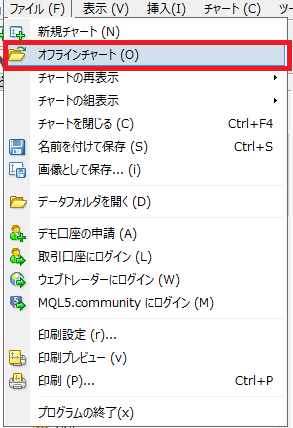
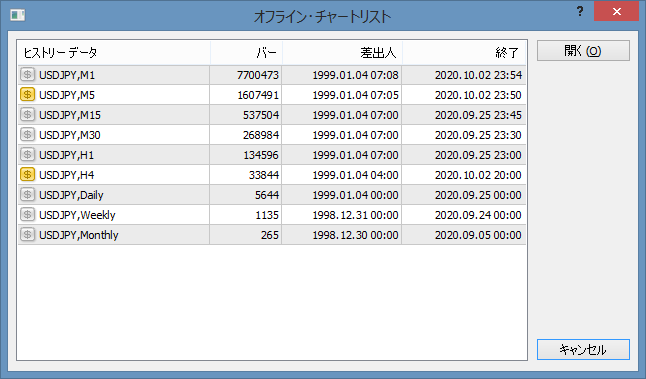
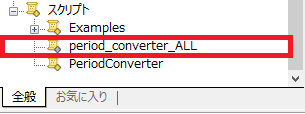
※画像は旧版のスクリプト(period_converter_ALL)を使ったときのものです。Period Converter All Timeframesも同じくナビゲーターの「スクリプト」に表示されます。
これで、全ティックのテストに必要な時間足のデータがそろいました。
ストラテジーテスターの設定方法
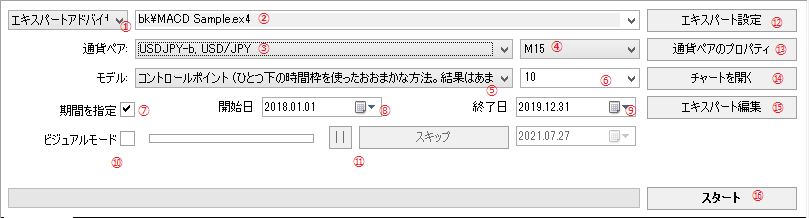
「表示」→「ストラテジーテスター」(またはCtrl+R)でテスターを開き、下の画像の番号順に設定します。
モデルは全ティック・コントロールポイント・始値のみのどれを選ぶ?
⑤のモデルは、テスト中の値動きをどれだけ細かく再現するかを決める設定です。細かく再現するほど結果は実際に近づきますが、テストにかかる時間も長くなります。
迷ったら全ティックを選んでください。始値のみでは、足の途中で損切りや利確の価格に届いたかを判定できません。足の途中で決済するEAをこのモデルでテストすると、結果が実際とかけ離れます。
全ティックといっても、実際に配信されたティックを使っているわけではありません。1分足の始値・高値・安値・終値の4つの価格から補間した疑似ティックです。この補間の限界が、レポートの「モデリング品質」に数字で表れます。
エキスパート設定(パラメータと初期証拠金)
⑫の「エキスパート設定」を押すと、初期証拠金と通貨、EAのパラメータを入力する画面が開きます。初期証拠金は本番で入金する予定の額に合わせてください。最大ドローダウンを、自分の資金に対する割合でそのまま判断できます。
テスターの「最適化」にチェックが入っていると、スタートを押したときに1回のテストではなくパラメータの総当たりが始まります。最初のテストではチェックを外しておきます。
スプレッドの決め方
⑥のスプレッドの単位はポイントです。ドル円のように価格が小数点以下3桁で表示される業者では、「10」が1pipsにあたります。MT4のテスターはテスト期間中ずっと同じスプレッドで計算するため、実際に使う業者の平均より広めに設定します。
プルダウンの「現在値」を選ぶと、テストを始めた時点のスプレッドが使われます。週末や早朝にテストすると極端に広い値が入ることがあるため、数値を直接入力するほうが結果を比べやすくなります。
スプレッドの差がどれだけ効くか、ドル円・0.1ロット(1万通貨)で計算してみます。1万通貨では1pipsが100円なので、スプレッドを0.2pipsから1.0pipsに広げると1回の取引あたり80円のコストが増えます。総取引数が300回なら、差は300回×80円=24,000円です。
0.2pipsで5万円の利益が出ていたEAも、1.0pipsでは26,000円まで減ります。取引回数が多いEAほどこの差は大きくなるため、広めのスプレッドでテストしてもプラスが残るかを確かめておきます。
スプレッド差で減る利益(ドル円)
取引回数 300 回 / 差 24,000 円
※記事内の計算例(1万通貨で1pips=100円、0.2pipsで利益5万円のEA、総取引数300回)を動かしたものです。赤は増えたコスト。
バックテスト結果の見方
テストが終わると、ストラテジーテスターの下部に「結果」「グラフ」「レポート」のタブが増えます。先に見るのはレポートのモデリング品質と総取引数です。ここがおかしければ、利益の数字を見ても判断材料になりません。

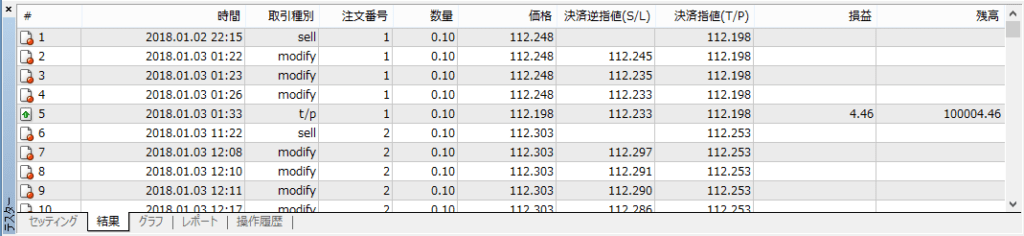
「結果」タブ:1回ごとの取引履歴
すべてのトレードの結果を1件ずつ確認できます。
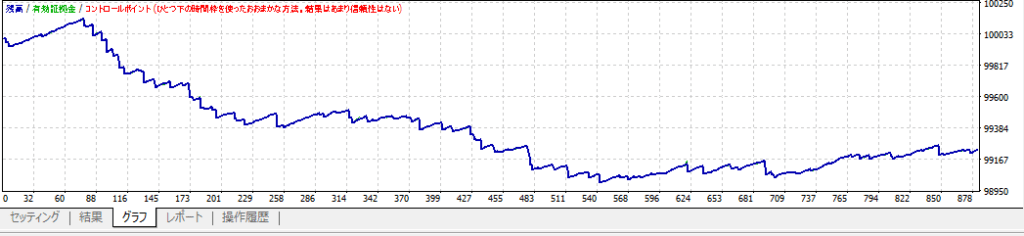
「グラフ」タブ:残高の推移
横軸トレード回数、縦軸残高のグラフです。右肩上がりなら利益が積み上がり、右肩下がりなら損失が膨らんでいます。青の線が残高、緑の線が含み損益を含めた有効証拠金で、2本が重なっている間は青の線だけに見えます。ロットを変えるEAでは、グラフの下にロット数の推移も表示されます。
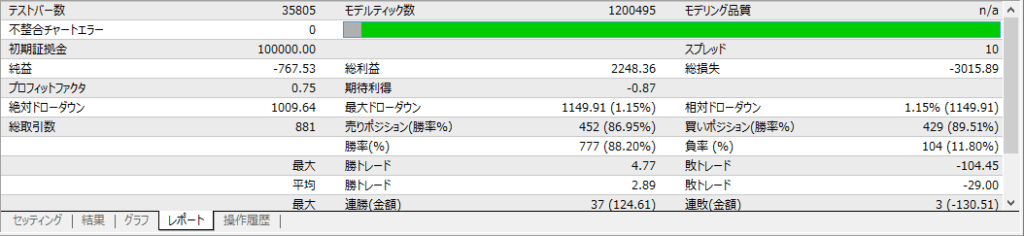
「レポート」タブ:成績の指標
テスト結果から得られる各種指標を確認できます。右クリック→「レポートの保存」でHTMLファイルとして保存でき、QuantAnalyzerでの詳細分析にも使えます。
モデリング品質90%と99.9%の違いは?
レポートの「モデリング品質」は、テスト中の値動きをどこまで正確に再現できたかを示す数値です。MT4標準の1分足データと全ティックの組み合わせでは、90%が上限です。
99.9%は、MT4単体では出ません。1分足には4つの価格しかなく、その間の動きは推測で埋めるしかないからです。99.9%にするには、DukascopyやDarwinexなどが配信した実ティックが必要です。Tick Data Suiteのような有料ツールでテスターに読み込ませると、はじめて99.9%と表示されます。
では、90%の結果は当てにならないのか。数十pips単位で利確・損切りするEAなら、90%でも結果が大きく崩れることは多くありません。差が出やすいのは、数pipsで決済するスキャルピングEAです。そうしたEAを選ぶときは、販売ページに99.9%のレポートがあるかも確認します。
最低限チェックする5項目
 カーブフィッティングとは?EAの過剰最適化を見抜く方法と回避策8つカーブフィッティング(過剰最適化)とは、最適化のしすぎで過去の相場にだけ合ったEAになることです。起きる仕組みと8つの回避方法、フォワードテストや販売ページで見抜く確認方法を、目安の数値つきで解説します。
取引数の基準は、EAの取引頻度から必要な期間に置き換えると判断しやすくなります。月に5回しか取引しないEAなら、300回に届くまで60か月、つまり5年分のヒストリカルデータが必要です。
最大ドローダウンも、初期証拠金に対する割合で見ます。初期証拠金100万円で最大ドローダウンが18万円なら18%で、20%以内の目安に収まります。同じロットのまま50万円で運用すると、同じ18万円の落ち込みが資金の36%にあたります。
バックテストで良い結果が出たら、次はアウトオブサンプルテストやフォワードテストで過剰最適化を確認します。
併せて読む EAのバックテストとフォワードテスト|正しい評価方法5種と合格基準EAはバックテストだけで評価すると本番で崩れがちです。アウトオブサンプル・ウォークフォワード・モンテカルロ・リアルフォワードの5つの検証法と、フォワード期間や取引回数など合格の目安を計算例つきで解説します。
バックテストがうまくいかないときは?
スタートを押しても動かない、取引が0回になる、といった場合は以下の記事の確認項目を順に試してください。
併せて読む MT4 EAのバックテストができない・動かない原因15と対処法MT4 EAのバックテストができない・動かない・結果がおかしい原因を15項目に整理。一瞬で終わる、取引0回、進捗が止まるといった症状から原因を絞り込み、ストラテジーテスターの確認方法と対処を項目ごとに解説します。
MT4のバックテストでよくある質問
Q1. MT4のバックテストはどこから開きますか?
メニューの「表示」→「ストラテジーテスター」を選ぶか、Ctrl+Rを押して開きます。チャートの下にテスターの設定欄が表示されます。
Q2. モデルは全ティック・コントロールポイント・始値のみのどれを選べばいいですか?
全ティックを選んでください。精度が最も高く、足の途中で損切り・利確するEAも判定できます。コントロールポイントと始値のみは速い代わりに精度が落ちるため、下調べ向けです。
Q3. モデリング品質99.9%にするには何が必要ですか?
実際のティックデータと、それをテスターに読み込ませるTick Data Suiteなどの外部ツールが必要です。MT4標準の1分足データでは90%が上限です。90%にならない原因はこちらの記事で解説しています。
Q4. バックテストのスプレッドはいくつに設定すればいいですか?
単位はポイントで、価格が小数点以下3桁の業者なら10が1pipsです。実際に使う業者の平均より広めにし、ドル円なら5〜10(0.5〜1.0pips)が目安です。
Q5. バックテストの期間はどれくらい必要ですか?
総取引数が300回以上になる期間が目安です。月に5回取引するEAなら、5年分のヒストリカルデータが必要になります。
Q6. スタートを押してもバックテストが動かないときはどうすればいいですか?
EAがテスターで選べているか、購入EAの口座認証に引っかかっていないか、テスト期間にヒストリカルデータがあるかを順に確認します。詳しい確認手順は関連記事にまとめています。
まとめ
- バックテストは「既存データ削除→1分足インポート→他の時間足を生成→テスト設定→結果確認」の5ステップ
- モデルは全ティック、スプレッドは本番より広め、ビジュアルモードはOFF
- レポートではモデリング品質90%、取引数300回以上、PF・最大DD・最大連敗を確認する
- 良い結果でもそのまま信用せず、アウトオブサンプルテストとフォワードで確認する