


MT4でEAが動かないときは、チャート右上のスマイルマーク、MT4右下の接続表示、ターミナルの「エキスパート」タブの3か所を先に見ます。顔が笑っていなければ自動売買の許可、右下に「回線不通」や「無効な口座」と出ていればログイン、エラーコードが出ていればその番号が原因の手がかりです。
MT4にEAを入れたのにエントリーしない。チャート右上の顔マークが笑っていない。原因の多くはEAそのものではなく、口座・MT4の設定・業者の取引条件のどれかにあります。
ここではリアル口座・デモ口座での稼働に絞り、原因14個を確認しやすい順に並べました。チャートのレートが止まっている、ツールバーの「自動売買」ボタンを押しても顔が笑わない、といった症状別の対処も見出しごとにまとめています。エキスパートタブにエラーコードが出ていれば、表から逆引きするのが最短です。
バックテストが動かない場合は、テスター側の原因をまとめた下の記事を先に見てください。
あわせて読む MT4 EAのバックテストができない・動かない原因15と対処法MT4 EAのバックテストができない・動かない・結果がおかしい原因を15項目に整理。一瞬で終わる、取引0回、進捗が止まるといった症状から原因を絞り込み、ストラテジーテスターの確認方法と対処を項目ごとに解説します。
EAが動かないときの確認順
まず見る3か所:MT4右下・チャート右上・ターミナル
EA(エキスパートアドバイザ)は、新しい価格が届くたびにMT4上で売買を判断し、注文まで自動で出すプログラムです。そのEAがどこで止まっているかは、多くの場合、次の3か所のどれかに表れます。
EAの注文が止まる場所
ケース:すべて通過
※記事で解説している原因の一部を例として並べたものです。表示される文言は環境により異なります。
有効な口座に正しくログインしているか
ログインIDまたはパスワードが間違っていると、MT4で取引できません。MT4の右下を確認し、下の画像のように数字が表示されていれば正常にログインできています。
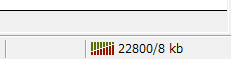
「無効な口座」「回線不通!」などと表示されている場合は、ログインIDとパスワード、サーバー名を確認しましょう。
見落としやすいのが、読み取り専用のパスワード(投資家パスワード)でログインしているケースです。残高もチャートも普通に表示されるのに、注文だけが通りません。口座開設時のメールで、取引用のパスワードと読み取り専用のパスワードを取り違えていないか確認してください。
あわせて読む MT4自動売買の始め方|初心者に必要なもの・費用と5ステップMT4で自動売買を始める初心者向けに、必要なもの(MT4対応口座・VPS・EA)と費用の目安、口座開設からEAをMT4に入れて稼働させるまでの5ステップを解説。Expertsフォルダへの入れ方や笑顔マークの確認など、最初につまずく点もわかります。
チャートが更新されない・「回線不通」のときの対処
EAは新しいティック(価格の更新)が届いたときに処理を実行します。チャートのレートが止まっていると、EAも売買の判断をしません。「EAが動かない」の裏で、実はチャートが更新されていないことがあります。
チャートが止まって見えるときは、症状から原因を絞り込みます。
右下の通信量の数字が動いていれば、MT4とサーバーはつながっています。その場合は回線ではなく、チャート側の表示か通貨ペア名を疑ってください。
「回線不通」はサーバーを再スキャン
動作しているはずのサーバーなのに、MT4の右下に「回線不通」と表示されることがあります。その場合はサーバーの再スキャンを試します。
- 「ファイル」→「デモ口座の申請」をクリック
- 取引しているサーバーのpingに数字が入っていなければ「スキャン」ボタンを押す
- 数字が表示されない場合は通信できていない。しばらく待つか、業者に問い合わせる


スマイルマークと自動売買ボタンがONか
チャート右上の顔マークが、下のようなスマイルマーク(ニコちゃんマーク)になっているかを見てください。

下のような顔マークになっているとEAは動作しません。

スマイルマークにするには、次の2か所の両方にチェックを入れ、ツールバーのボタンもONにします。
- MT4の「ツール」→「オプション」→「エキスパートアドバイザ」タブで「自動売買を許可する」にチェック
- EAをチャートに設定する際、EAの設定画面の「全般」タブで「自動売買を許可する」にチェック
- ツールバーの「自動売買」ボタンが緑(ON)になっているか確認
顔マークの形で、どこが止めているかの見当がつきます。EA側の設定で取引が許可されていないと笑っていない顔に変わります。MT4のヘルプでは、すべてのEAが無効のときは×印が出るとされていますが、ビルドによってはMT4全体の自動売買を無効にしても笑っていない顔で表示される場合があります。
ツールバーの「自動売買」ボタンのON・OFFの見分け方
ツールバーの「自動売買」ボタンは、アイコンの色で状態を見分けます。緑の再生マーク(▶)ならON、赤の停止マーク(■)ならOFFです。キーボードのCtrl+Eでも切り替えられます。
このボタンは、「ツール」→「オプション」→「エキスパートアドバイザ」タブの「自動売買を許可する」と連動しています。ボタンをOFFにするとオプションのチェックも外れ、MT4全体の自動売買が止まります。なお、MT5では同じ役割のボタンが「アルゴリズム取引」という名前です。
ボタンを押しても有効にならない・顔が笑わないとき
ボタンを緑にしても顔が笑わないときは、止めている場所がボタン以外にあります。
- ボタンは緑なのに顔が笑わない:EA個別の「自動売買を許可する」が外れている。チャートを右クリック→「エキスパートアドバイザ」→「設定」(F7キー)の「全般」タブでチェックを入れる
- 緑にしても、しばらくすると赤に戻る:口座やプロファイルを切り替えたときに自動売買を無効にするオプションが働いている(下で説明)
- チャート右上に顔もEA名も出ない:EAがチャートに載っていないか、読み込みに失敗している。エキスパートタブにエラーが出ていないか確認し、ナビゲーターからEAを載せ直す
一度ONにしたのに、いつの間にかOFFに戻っていることもあります。「エキスパートアドバイザ」タブには、次の操作をしたときに自動売買を無効にするオプションがあります。
- 口座を切り替えたとき
- プロファイルを切り替えたとき
- チャートの通貨ペアや時間足を変えたとき
デモ口座からリアル口座へ切り替えた直後や、時間足を触った直後に止まったなら、この3つのオプションを疑ってください。
なお、1つのチャートに設定できるEAは1つだけです。別のEAを載せると、前のEAは外れます。


通貨ペア・時間足がEAの指定と合っているか
EAを購入した場合は、購入サイトや手順書に稼働させるべき通貨ペアと時間足が記載されています。間違った通貨ペアや時間足で稼働すると、動作しなかったり想定外の結果を招いたりします。
- 通貨ペアの表記に注意。「USDJPY」と「USDJPY.」「USDJPYm」など、業者によって末尾に記号が付く
- 時間足を間違えると、エントリーしないだけでなく、まったく別の成績になる
DLLの使用許可とライセンス認証
ゴゴジャンで購入したEAなど、一部のEAは外部DLLを使ってライセンス認証を行います。次の2点を確認してください。
エキスパートタブに「DLL」「license」「account」を含むメッセージが出ていれば、DLLの許可かライセンス認証が原因です。
チャートの最大バー数が足りているか
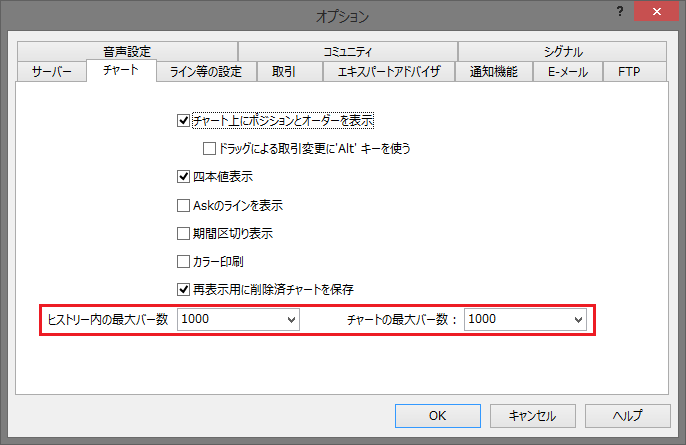
長期の移動平均などを計算に使うEAは、チャートに表示できる本数が少ないと正しく動かないことがまれにあります。「ツール」→「オプション」→「チャート」タブの最大バー数(下の画像の赤枠)を増やしてみてください。
サーバー・VPSが停止していないか
EAを動かしているPCやVPSそのものが止まっていないかも確認します。メモリが1GB程度の小さいVPSでは、メモリ不足で動作が止まることがあります。
あわせて読む MT4のVPSおすすめ4社比較|実質月額とEA数別の選び方MT4のEAを24時間動かすVPSを、お名前.com・ABLENET・さくら・ConoHaの4社で比較。2026年9月の公式料金にRDSライセンス代を足した実質月額と、MT4の稼働数に合うメモリの選び方がわかります。
- VPSにリモート接続できるか
- MT4が起動しているか(Windows Updateの再起動で落ちていることがある)
- タスクマネージャーでメモリ使用率が90%を超えていないか
メモリ不足が続く場合は、上位プランへの乗り換えを検討してください。
併せて読む MT4・MT5が重い・固まる原因と軽くする設定9つ【EA・VPS向け】MT4・MT5が重い・固まる原因と、軽くする設定9つを効果の大きい順に解説。最大バー数やインジケーターの整理に加え、MT5はMT4より重いのか、MT5での設定項目の違いと注意点もわかります。
証拠金が不足していないか(error 134)
証拠金が不足していると新しいポジションが持てません。「OrderSend error 134」が出力されていれば証拠金不足です。EAを稼働させる際は証拠金に余裕を持たせましょう。
必要な証拠金は「レート×取引数量÷レバレッジ」でおおよそ見積もれます。USDJPYが150円、1ロット=10万通貨の口座で0.1ロット(1万通貨)を持つ場合の計算例です。
1ロットの通貨量とレバレッジは業者・口座によって違い、実際の金額は業者の計算方法で決まります。ナンピン系のEAはポジションが増えるたびにこの金額が積み上がるので、ターミナルの「取引」タブで余剰証拠金も確認しておきましょう。
取引ロット数が最小単位以上か(error 131)
EAのパラメータでロット数を指定するときは、業者の最小単位以上にします。最小ロットは業者によって異なり、1,000通貨(0.01ロット)から取引できる業者と、10,000通貨(0.1ロット)からの業者があります。
10,000通貨からの業者で0.01ロットを指定しても取引できません。「OrderSend error 131」が出ます。
業者の取引条件は、気配値表示で通貨ペアを右クリックし「仕様」を開くとまとめて確認できます。エラーコードと見るべき項目の対応は次のとおりです(項目名は業者やビルドによって表記が異なる場合があります)。
業者の最大ポジション数に達していないか(error 148)
業者によっては、1つの口座で同時に持てる注文数(保有ポジションと待機注文の合計)に上限があります。上限に達すると新しい注文が通らず、エキスパートタブに「OrderSend error 148」が出ます。
ナンピン・グリッド系のEAや、同じ口座で複数のEAを動かしている場合は上限に届きやすくなります。上限の数は業者や口座タイプごとに違うので、業者の口座仕様で確認してください。
あわせて読む MT4でEAは何個まで?複数稼働の上限とメモリ別の目安MT4は1チャートに1つまで。1つのMT4で複数EAは動かせますが、取引処理は1本なのでスキャルピングEAの同時稼働は避けるのが無難です。メモリ別のMT4台数の目安、マジックナンバー、口座の最大ポジション数まで解説します。
両建てを禁止している口座で、保有中と逆方向の注文を出すEAは「OrderSend error 149」で止まります。両建て前提のEAは、口座の条件と合っているかも見ておきましょう。
週末・取引時間外ではないか(error 132)
EAは新しいティック(価格の更新)が届いたときに処理を実行します。土日は市場が閉じていてティックが来ないため、EAは何もしません。週末にEAを入れて「動かない」と感じるのは、多くがこのケースです。
取引時間外に注文しようとすると「OrderSend error 132(市場が閉じている)」が出ます。年末年始などは業者が取引時間を短縮することもあるため、業者のお知らせも確認してください。
EAのフィルタでエントリーを見送っていないか
多くのEAにはエントリーを制限するフィルタが搭載されています。設定値を一度確認してみてください。
取引頻度が少ないEAではないか
取引頻度が少ないEAだと、単純に取引タイミングがまだ来ていないだけかもしれません。販売ページの「月間取引回数」や「取引時間帯」を確認し、しばらく様子を見ましょう。
エキスパートタブのエラーコード別の対処法
ターミナル(Ctrl+T)の「エキスパート」タブを見ると、EAが注文に失敗した場合はエラーコードが記録されています。コードがわかれば原因の見当がすぐにつくため、最も手っ取り早い確認方法です。
下の表のコードの意味は、MQL4公式リファレンスのエラーコード一覧に沿っています。表にない番号は一覧で検索してください。
「取引できない」系のエラーは似ていますが、止めている場所が違います。どこを直せばよいかは次の表で切り分けられます。
それでもEAが動かないときの最終手段
- ストラテジーテスターでバックテストが正しく動くか確認する。動くなら、EA自体ではなく稼働環境(口座・サーバー・設定)に原因がある
- デモ口座で、MT4に最初から入っているサンプルEA(Moving Average など)を同じチャートに載せてみる。サンプルEAは動くなら、そのEA固有の設定や認証が原因
- エキスパートタブ・操作履歴タブのログとパラメータを見直す
- EA→MT4→VPSの順に再起動する
- ここまで試してだめなら、エキスパートタブのスクリーンショットを添えて開発者に問い合わせる
問い合わせるときは「MT4のビルド番号」「業者名」「通貨ペア・時間足」「エキスパートタブのエラー内容」を伝えると、回答が早くなります。
※本記事はMT4を前提に解説していますが、原因の切り分け方の考え方はMT5でも基本的に共通しています。ただしエラーコードの体系や設定画面の名称が一部異なるため、実際の確認はご利用のMT5の画面に沿って読み替えてください。
MT4のEAが動かないときのよくある質問
EAが動かないときに多い疑問を、症状とエラーコードの別にまとめました。どれも本文の該当する節で手順を詳しく書いています。答えだけ先に知りたいときの早見表として使ってください。
Q1. MT4でEAのスマイルマークが笑わないのはなぜ?
A1. 自動売買の許可が足りていません。「ツール」→「オプション」→「エキスパートアドバイザ」タブとEA設定の「全般」タブの両方で「自動売買を許可する」にチェックを入れ、ツールバーの「自動売買」ボタンもONにします。顔が笑っていないときや×印のときは、MT4全体の自動売買がOFFになっていないかも確かめてください。
Q2. スマイルマークなのにEAがエントリーしないのはなぜ?
A2. エキスパートタブにエラーが出ていなければ、EAがエントリー条件を待っているだけのことが多いです。スプレッドや時間帯のフィルタ、取引頻度の少なさ、週末でティックが来ていないことを確認してください。
Q3. EAのエラーはMT4のどこで確認できる?
A3. ターミナル(Ctrl+T)の「エキスパート」タブです。EAの注文の成否やEA自身のメッセージが記録され、過去のログはMQL4/Logsフォルダに日付ごとに保存されます。「操作履歴」タブはMT4本体の操作の記録です。
Q4. OrderSend error 130・131・134はそれぞれ何が原因?
A4. 130は損切り・利確が現在値に近すぎる(ストップレベル未満)か、置けない側にある、131はロット数が最小値や刻み幅に合っていない、134は証拠金不足です。業者の条件は気配値表示の「仕様」で確認できます。
Q5. error 4109が出たときの対処法は?
A5. 4109は「取引が許可されていない」という意味です。EA設定の「全般」タブで「自動売買を許可する」にチェックを入れ、オプション側の同じ項目とツールバーの「自動売買」ボタンも確認してください。
Q6. デモ口座では動くのにリアル口座で動かないのはなぜ?
A6. 口座縛りのEAで稼働口座を登録していない、最小ロットやストップレベルなど口座の条件が違う、口座を切り替えたときに自動売買を無効にするオプションが働いた、のいずれかが多い原因です。
Q7. MT5でも同じ手順で確認できる?
A7. 切り分けの考え方は同じですが、画面の名称やエラーの体系が違います。MT5ではツールバーのボタンが「アルゴリズム取引」で、稼働中かどうかはチャート右上の帽子のアイコンで見ます。取引結果コードは10000番台の番号で返るため、MT5の画面とリファレンスに沿って読み替えてください。
Q8. MT4のチャートが更新されないとEAも止まる?
A8. はい。EAは新しいティックが届いたときに処理を実行するため、チャートのレートが止まっている間は売買の判断をしません。MT4右下の接続表示、チャートの「アップデート待機中」や「(オフライン)」の表示、週末かどうかを確認してください。
Q9. ツールバーの「自動売買」ボタンがONかどうかはどこで見分ける?
A9. アイコンが緑の再生マークならON、赤の停止マークならOFFです。Ctrl+Eでも切り替えられます。ボタンが緑でもチャート右上の顔が笑わないときは、EA設定の「全般」タブの「自動売買を許可する」を確認してください。
まとめ
- まず「MT4右下」「チャート右上の顔」「エキスパートタブ」の3か所を見る
- チャートのレートが止まっていればEAも動かない。右下の接続、「アップデート待機中」、自動スクロール、週末かどうかを確認
- 自動売買の許可はオプションとEA設定の2か所両方に必要。ツールバーのボタンは緑の再生マークがON
- ゴゴジャン系EAはDLL許可とライセンス認証(口座登録)を確認
- エントリーしないだけなら、フィルタと取引頻度を疑う
- 注文が通らないときは、証拠金・最小ロット・最大ポジション数・取引時間を業者の条件と照らし合わせる
- エラーコードが出ていれば、コード表で原因を特定するのが最速


