


EAのバックテストにはヒストリカルデータが欠かせません。しかし、どこからダウンロードして、どうやってインポートすればいいのか迷ってしまうこともあるでしょう。私も初めてMT4でヒストリカルデータを扱う際、同じ悩みを抱えました。
無料で精度を求めるならDukascopy、口座を作らずすぐ試すならAXIORYのCSV、国内業者のレートで検証したいならFXTFです。定番だったFXDDは、2026年9月時点で配布ページにアクセスできません。
入手したCSVは「最大バー数を増やす→既存の1分足を削除→インポート→PeriodConverterで他の時間足を作る」の順で取り込みます。
この記事でわかること
- 無料で使えるヒストリカルデータの入手先と、精度・収録期間の比較
- Dukascopy・AXIORY・FXTFからのダウンロード手順
- CSVをMT4にインポートする5ステップとPeriodConverterの使い方
- モデリング品質90%と99.9%の違い
ヒストリカルデータとは?無料のおすすめ入手先を比較
ヒストリカルデータとは、過去の為替レートを時間足ごとに記録したデータのことです。MT4のストラテジーテスターは、このデータをもとにEAの売買を再現します。
入手方法はFX業者(ブローカー)ごとに異なり、収録期間や精度にも差があります。
無料で始めるなら、MT4標準データで手順に慣れてから、Dukascopyのデータに切り替えるのが最短です。
ヒストリカルデータのダウンロード先と入手手順
ヒストリカルデータの入手経路は、大きく3つに分かれます。手軽さと精度はほぼ反比例していて、MT4の画面だけで済む方法ほど精度が低く、ティック単位の精度を求めるほど準備に手間がかかります。
- ヒストリーセンターから直接:MetaQuotes(MT4標準)
- 業者のサイトからCSV:FXTF、Dukascopy、AXIORY
- 専用ツールでティックデータ:Tick Data Suite、Tickstory
MetaQuotes社(メタクオーツ)
MT4に標準搭載されているデータで、最も楽に導入できます。
- 「ツール」→「ヒストリーセンター」を開く
- ダウンロードしたい通貨ペアの「1分足」を選び、「ダウンロード」をクリック
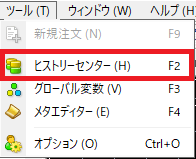
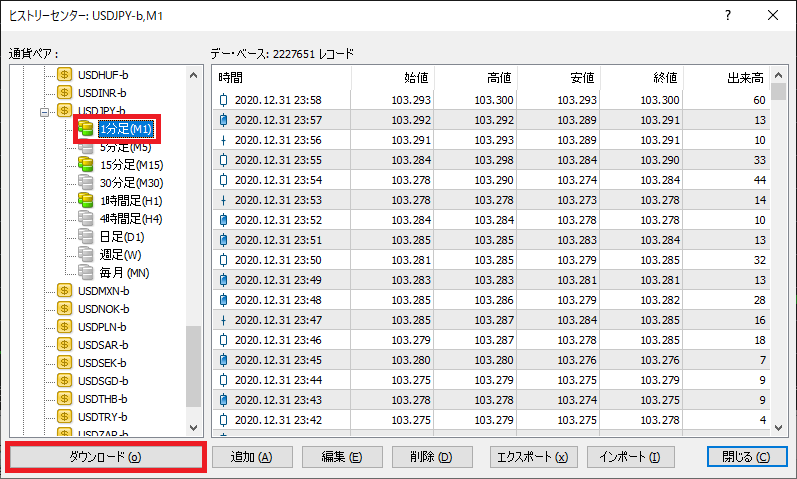
MetaQuotes社のデータは精度が悪く、データの抜けも多いため、本格的な検証には他の業者のデータを使うことをおすすめします。
FXDD
以前は各通貨ペアの1分足データを無料で公開しており定番でしたが、2026年9月時点で配布ページにアクセスできなくなっています。
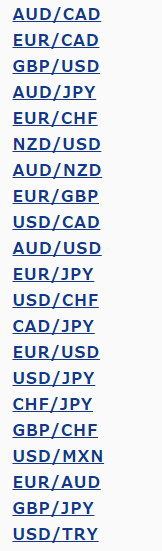
すでにダウンロード済みのファイルがあれば引き続き使えますが、新規に入手する場合は次のDukascopyを使ってください。
FXTF
FXTF(ゴールデンウェイ・ジャパン)公式サイト口座を開設すると、マイページの「チャートデータ」から2012年1月以降の1分足(CSV)をダウンロードできます。国内業者の実際のレートに近いデータで検証できるのがメリットです。
詳しい手順はFXTF公式のヒストリカルデータ案内を参照してください。
Dukascopy(デューカスコピー)
無料で入手できる中では最も精度が高く、2003年頃からの長期データがあります。ダウンロードにはデモ口座の開設が必要です。
- デューカスコピーのヒストリカルデータページで必要な情報を入力し、デモ口座を開設する
- JForexの下の「スタート」ボタンを押してJForexをダウンロード・起動する
- 「表示」→「ヒストリカルデータの取得」をクリック
- 通貨ペアを選択し、取得したい期間を指定する。期間は「1分足」、価格は「ビド」にチェック
- 「設定」でダウンロード先のパスを指定し、「ダウンロード」を押す
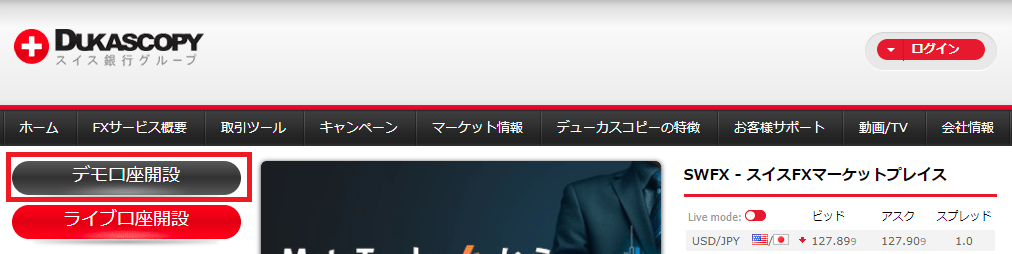
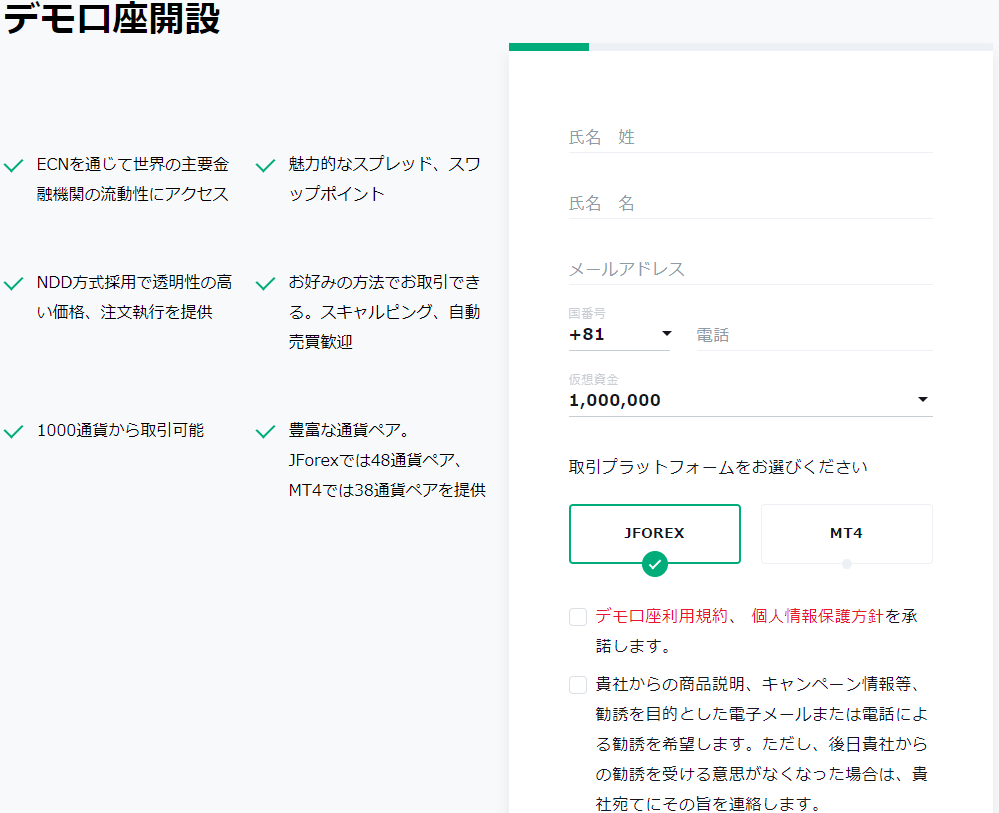
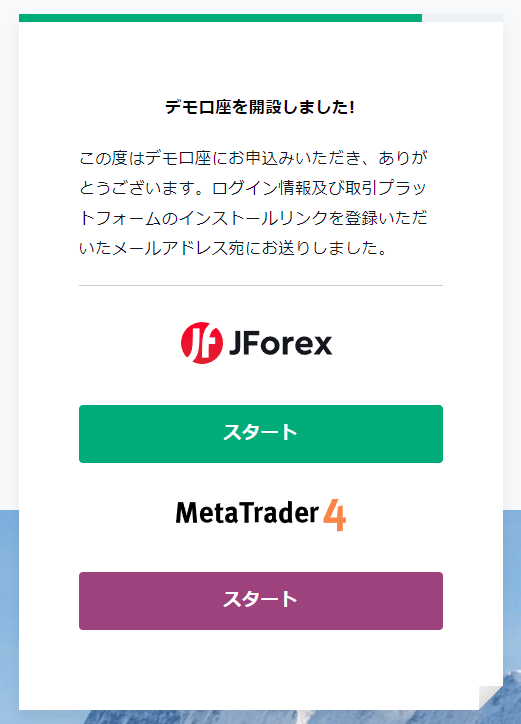
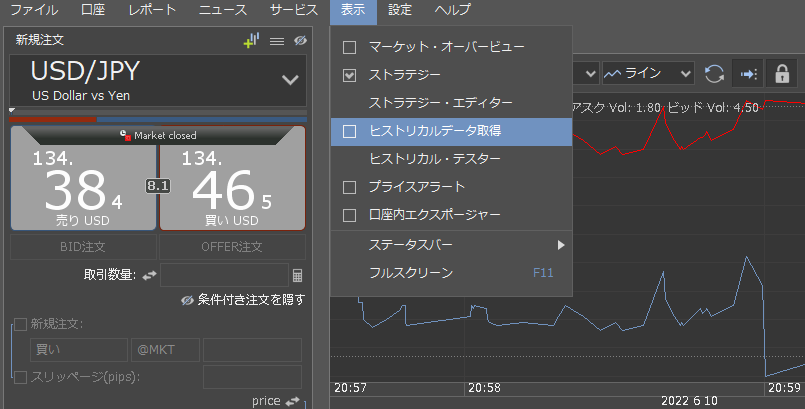
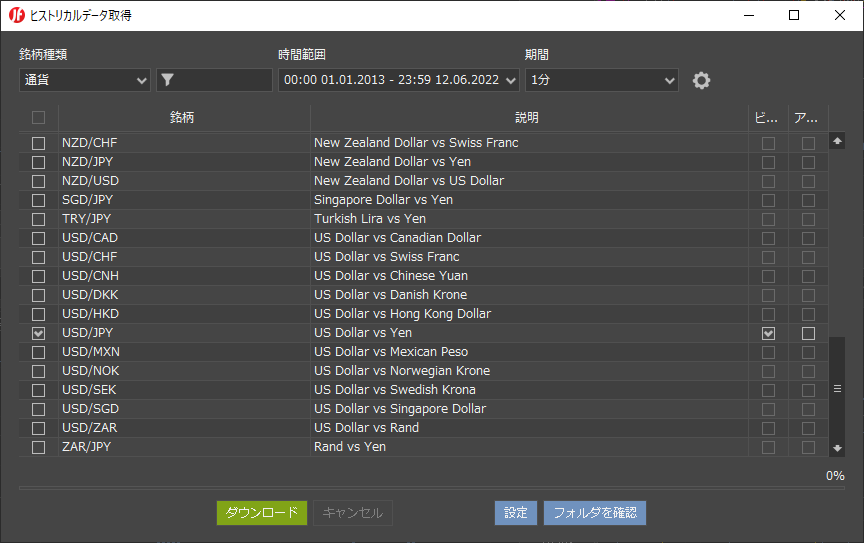
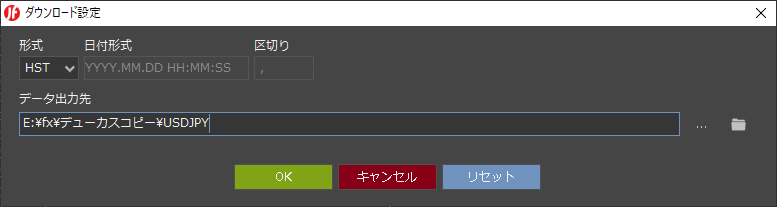
2026年9月時点では、同じヒストリカルデータページのウィジェットからも直接ダウンロードできます。通貨ペア、ローソク足、売買サイド、期間、タイムゾーンを選んでデモ口座のログイン情報を入れれば、JForexを起動する必要はありません。
Dukascopyのデータは、タイムゾーンを変えずに取得すると時刻がGMT+0(UTC)です。多くのMT4業者はGMT+2(夏はGMT+3)なので、そのままインポートすると日足の区切りや時間フィルタが2〜3時間ずれます。時間帯を使うEAを検証する場合は、ウィジェットのタイムゾーンを選んで取得するか、MT4のインポート画面の「表示移動」で時刻をずらし、業者のサーバー時間に合わせてからインポートしてください。
ずれの影響が出やすいのは日足です。冬時間の週明けは、日本時間の月曜7時(GMTでは日曜22時)に取引が始まります。GMT+0のままだと日曜22時〜24時の2時間が1本の日足になり、1週間の日足が6本に増えます。
前日の高値・安値や日足の本数を使うEAでは、この小さな日曜足だけで売買の判定が変わります。
AXIORY(アキシオリー)
口座開設もデモ口座も不要で、公式サイトからすぐにダウンロードできるのがAXIORYのデータです。通貨ペアと貴金属CFDの1分足を、年ごとのZIP(中身はCSV)で配布しています。
収録は2015年からで、前月分が翌月中旬に追加されます。スタンダード口座用とナノ/テラ口座用の2種類があります。
AXIORYのヒストリカルデータページで、通貨ペアと年をクリックすればダウンロードが始まります。2003年頃からの長期データが必要ならDukascopy、直近10年あまりを手早く試すならAXIORY、という使い分けです。
FXCM
FXCMはダウンローダーでヒストリカルデータを配布していましたが、公式サイトで日本居住者をサービスの対象外としています(2026年10月時点)。デモ口座でダウンローダーを使えるかも確認できないため、日本から新しく入手するならAXIORYやDukascopyを使ってください。
Alpari(アルパリ)
AlpariのMT4をデモ口座で入れ、ヒストリーセンターからデータを落とす方法は、日本からは使えません。Alpariは公式サイトで、日本居住者にサービスを提供していないと明記しています(2026年9月時点)。
サブのデータがほしい場合は、AXIORYやFXTFを使ってください。
Tick Data Suite / Tickstory
精度の高いヒストリカルデータをお探しなら、有料のTick Data Suiteがおすすめです。ティック単位のデータでバックテストでき、スプレッドの変動も再現できます。
主にEA開発者向けのツールです。
Tickstoryも同様にDukascopyのティックデータをMT4に取り込めるツールで、無料版(Lite)もあります。
Forex Tester(フォレックステスター)を使う場合
Forex Testerは、MT4とは別のバックテスト専用ソフトです。MT4のhstファイルをそのまま読み込むのではなく、ソフト内のデータセンターからデータを取得するか、CSVをインポートして使います。
取得したデータはForex Tester 5側で管理され、MT4のhstファイルとは別に保存されます。有料データの契約を止める前にCSVでエクスポートしておけば、あとから再インポートできます。
ヒストリカルデータをMT4にインポートするには?
ダウンロードしたCSVファイルをMT4に取り込む手順です。どの業者のデータでも共通です。
インポートの流れ
- 「ツール」→「オプション」→「チャート」タブで「ヒストリー内の最大バー数」「チャートの最大バー数」を最大(例:9999999999)にし、MT4を再起動する。小さいままだと古いデータが切り捨てられる
- 「ツール」→「ヒストリーセンター」で通貨ペアの「1分足」を選び、既存のデータをすべて選択して「削除」する。混ざるとデータが崩れる
- 同じ画面で「インポート」→「参照」からダウンロードしたCSVを選び、「OK」を押す
- 5分足以上のデータは1分足から生成する。ナビゲーターの「スクリプト」→「PeriodConverter」を1分足チャートにドラッグする。パラメーター画面で倍率(5分足なら5)を入れて実行し、15・30・60・240・1440分足も同様に繰り返す
- MT4を再起動し、ストラテジーテスターで期間を指定してバックテストが動くか確認する
最大バー数を増やす理由は、1分足の本数を数えると見えてきます。FXは土日を除いて24時間動くので、1分足は1日1,440本、1年(約260営業日)で約37万本になります。
「ヒストリー内の最大バー数」の初期値は512,000本で、1分足なら約1年4か月分しか保持できません。5年分なら約187万本、10年分なら約374万本が必要です。
1分足の本数と「ヒストリー内の最大バー数」
※記事の目安と同じく1日1,440本×年260営業日で計算。祝日やデータの抜けで実際の本数は少し減ります。
1日1,440本×年260営業日で計算。祝日やデータの抜けで実際の本数は少し減ります
 MT4 EAのバックテストができない・動かない原因15と対処法MT4 EAのバックテストができない・動かない・結果がおかしい原因を15項目に整理。一瞬で終わる、取引0回、進捗が止まるといった症状から原因を絞り込み、ストラテジーテスターの確認方法と対処を項目ごとに解説します。
全ティック・モデリング品質99.9%でテストするには
1分足のCSVをインポートしただけでは、ストラテジーテスターで「全ティック」を選んでもモデリング品質は最大90%です。1分足の中の値動きは、テスターが推定したティックで埋められるためです。
テスターは実行のたびに、historyフォルダのhstファイル(ローソク足)からfxtファイル(テスト用のティック列)を作り直します。fxtの保存先はtester\historyフォルダです。99.9%を出すには、実際のティックデータから作ったfxtを使わせる必要があります。
fxtを自作して読み取り専用にする手作業の方法もあります。ただ、手順が多く失敗しやすいので、Tick Data SuiteかTickstoryに任せるのが現実的です。一方、5分足以上で判断するEAなら1分足データの90%で足りることが多く、全員がティックデータを用意する必要はありません。
インポート後のバックテストの実行手順は以下の記事で解説しています。
併せて読む MT4バックテストのやり方【初心者向け】EAの設定と結果の見方MT4でEAをバックテストするやり方を画像付きで解説。ヒストリカルデータの準備、ストラテジーテスターのモデル・スプレッド設定、モデリング品質90%の意味、PF・最大ドローダウンなど結果の見方までわかります。
複数のヒストリカルデータでバックテストする理由
1つの業者にこだわらず、複数の業者のヒストリカルデータをダウンロードしましょう。理由は3つあります。
- 過剰最適化対策:複数のデータでバックテストすると、特定のデータにだけ合わせ込まれたEAを見抜ける
- 抜けの補完:どのデータにも抜けや精度の悪い箇所がある。複数あればお互いにカバーできる
- 保険:FXDDのように、配布が突然終わることがある
 カーブフィッティングとは?EAの過剰最適化を見抜く方法と回避策8つカーブフィッティング(過剰最適化)とは、最適化のしすぎで過去の相場にだけ合ったEAになることです。起きる仕組みと8つの回避方法、フォワードテストや販売ページで見抜く確認方法を、目安の数値つきで解説します。
よくある質問
MT4のヒストリカルデータはどこで無料ダウンロードできますか?
Dukascopy(要デモ口座・2003年頃から)、AXIORY(口座不要・2015年から)、FXTF(要口座)、MT4標準のヒストリーセンター(MetaQuotes社)で無料入手できます。精度を重視するならDukascopyがおすすめです。
FXDDのヒストリカルデータがダウンロードできないのはなぜですか?
2026年9月時点で、FXDDの配布ページにアクセスできなくなっているためです。手元にあるファイルは引き続き使えますが、新しく入手するならDukascopyやAXIORYに切り替えてください。
インポートしたのに古い期間のデータが消えるのはなぜですか?
最大バー数が小さいままだからです。「ヒストリー内の最大バー数」の初期値512,000本では、1分足を約1年4か月分しか保持できません。「ツール」→「オプション」→「チャート」で最大バー数を増やし、MT4を再起動してからインポートします。
1分足だけインポートすれば5分足や1時間足でもバックテストできますか?
そのままではできません。スクリプトの「PeriodConverter」を1分足チャートで実行し、5・15・30・60・240・1440分足のデータを作ってからテストします。
モデリング品質を99.9%にするにはどうすればいいですか?
1分足のCSVだけでは、全ティックでもモデリング品質は最大90%です。99.9%にするには、Tick Data SuiteやTickstoryで実際のティックデータからテスト用のfxtファイルを作る必要があります。
Dukascopyのデータは時刻の補正が必要ですか?
時間帯や日足を使うEAなら必要です。Dukascopyの時刻は(タイムゾーンを変えずに取得すると)GMT+0で、多くのMT4業者(GMT+2、夏はGMT+3)と2〜3時間ずれるうえ、日曜に短い日足ができます。ウィジェットのタイムゾーン設定かMT4のインポート画面の「表示移動」で、業者のサーバー時間に合わせてからインポートしてください。
Forex Testerのヒストリカルデータはどこに保存されますか?
Forex Tester 5のデータセンターで取得したデータはForex Tester 5側で管理され、MT4のhstファイルとは別管理です。保存先のフォルダは公式のクイックスタートガイドにも記載がないため、インストール先のフォルダ内を確認してください。
まとめ
- 無料で高精度なデータはDukascopy。デモ口座を開設してJForexから1分足を取得する
- FXDDは現在ダウンロード不可。MT4標準データは精度が低い
- インポート前に最大バー数を増やし、既存データを削除する。1分足から他の時間足はPeriodConverterで生成
- Dukascopyの時刻は既定でGMT+0。時間帯を使うEAは業者のサーバー時間に補正する
- 複数の業者のデータでバックテストし、過剰最適化とデータの抜けに備える


